为Wiki编写新内容


该页面不同于其他页面,若要掌握此页面内容,需要您有一定的学习能力。
“授人以鱼不如授人以渔。”
本页面将介绍针对该站点编写新的Wiki内容所需的语法内容及发布方法。
该站适配Markdown语法与传统Markdown(轻量级标记语言)存在诸多相近之处,但也存在些许差异。
在开始之前…
为将要编写的Markdown文件新建文件夹作为根工作目录。
进入该文件夹,在该目录下新建文本文档。
使用任意文本编辑器打开该文件。
通用Markdown语法
如果您熟悉 GitHub、Notion 或任何标准 Markdown 编辑器,以下语法完全通用,没有任何差异,可以放心使用。
标题与段落
使用# 表示标题(1~6 级),段落之间用空行分隔。示例如下:
# 一级标题
## 二级标题
### 三级标题

这是一个段落。段落之间需要空行。
这是同一段落内的换行(末尾加两个空格)。
上文的内容在页面中显示效果如下:
一级标题
二级标题
三级标题
这是一个段落。段落之间需要空行。
这是同一段落内的换行(末尾加两个空格)。
强调与修饰
- 粗体:**粗体** 或 __粗体__
- 斜体:*斜体* 或 _斜体_
- 粗斜体:***粗斜体***
- ~~删除线~~:~~删除线~~
- 粗体:粗体 或 粗体
- 斜体:斜体 或 斜体
- 粗斜体:粗斜体
删除线:删除线
列表
无序列表:使用 -、+ 或 *
- 项目一
  - 子项目(缩进 2 或 4 空格)
- 项目二
- 项目一
- 子项目(缩进 2 或 4 空格)
- 项目二
有序列表:数字加点
1. 第一步
2. 第二步
   3. 子步骤(缩进 3 空格)
- 第一步
- 第二步
3. 子步骤(缩进 3 空格)
引用块
使用 > 符号:
> 这是一段引用。
> 可以跨越多行。
这是一段引用。
可以跨越多行。
分隔线
使用三个或以上 ---、*** 或 ___:
## 上文标题
---
## 下文标题
上文标题
下文标题
标准外部链接与图片链接
在该Wiki中,为避免兼容性问题,该通用语法只允许您插入已可在互联网上访问的网页链接与图片链接。若您想要在Wiki上插入储存在您本地的文本、图片内容,请见内部图片引用。
外部链接:[]()
若要使用图片链接,请在[]前加上!,即![]()。
若要设置图片高度,请在[]中的图片名称后添加|后写入高度数值(单位:px)。
相关示例如下:
- 链接:[显示文字](https://example.com)
- 图片:
- 高度为150px的图片:
-
链接:显示文字
-
图片:

-
高度为150px的图片:
设置图片标题
- 本站允许您对插入的图片设置一个图片标题,即在图片下方居中显示的斜体文字段落。您可通过该文字段落对目标图片进行语义化标注或内容解释。
- 若要使用该功能,请您仿照如下示例,在图片引用语法所涉及到的
[]内插入您希望显示的文字内容。 - 若要禁用此功能,请您使用该图片的文件名代替图片标题。这意味着该图片无图片标题,即该图片下方不会出现任何斜体文字段落。
- 示例如下:
- 存在图片标题:

- 不存在图片标题:

- 效果如下:
存在图片标题:
不存在图片标题:
表格
使用管道符 | 和短横 -:
| 左对齐 | 居中对齐 | 右对齐 |
|:-------|:--------:|--------:|
| 内容1  | 内容2    | 内容3   |
| 左对齐 | 居中对齐 | 右对齐 |
|---|---|---|
| 内容1 | 内容2 | 内容3 |
代码引用
- 行内代码:
`代码code`
代码code
若您希望在文章中引用玩家的名字,您需要使用此格式来使玩家名称不被其他Markdown语法所干扰。
- 代码块:使用三个反引号并指定语言(支持 Prism.js 高亮):
```javascript
console.log("Hello");
效果如下:
console.log("Hello");
特定扩展语法
接下来介绍的是本站与传统 Markdown 存在差异的扩展语法。
内部页面链接
传统 MD 使用 文字 链接页面,本站支持使用 Wikilinks,直接链接到其他页面、特定标题或段落块。
使用双中括号[[]]插入内部页面链接。示例如下:
- 链接到另一篇 Wiki 页面:目标页面名称
- 链接到某页面的特定标题:目标页面#标题名称
- 链接到某页面的特定段落块(需目标段落有 ID,如
{ #myblock}
):目标页面#^myblock
- 自定义显示文字:点击这里查看详情
- 链接到另一篇 Wiki 页面:[[目标页面名称]]
- 链接到某页面的特定标题:[[目标页面#标题名称]]
- 链接到某页面的特定段落块(需目标段落有 ID,如 ^myblock):[[目标页面#^myblock]]
- 自定义显示文字:点击这里查看详情
内部图片引用
与上一段相似,我们需要使用![[]]插入您本地储存并要上传到该站的图片。
请避免将图片文件扩展名使用大写字母书写,这样会造成兼容性问题。
TRUE:example.jpeg
FALSE:example.JPEG
以目录为/path/example.png的图片为例:
首先,在您正在编写的Markdown文件的目录下新建以该Markdown文件的名称命名的文件夹。
接下来,将您需要插入的本地图片添加到该文件夹。
对于待插入进文档example.md的图片example.png:
我们期望:
工作目录  // 如桌面文件夹的子文件夹等
|
|-example
| |
| |-example.png
|
|-example.md
最后,使用![[example.png]]在文档内容中插入图片。
另外,可使用!<name>设置插入图片标题和大小,其中<filename>为文件名,<name>为图片标题,<size>为图片高度,可以为适当的数字(单位:px)。
示例如下:







若您希望引用的图片已在互联网上托管(如图床、存储桶等),请参阅标准外部链接与图片链接。
iframe嵌入页面
<iframe src="https://wiki.senhai.zongxuan.top"></iframe>
iframe类的基本样式已在CSS文件中全局定义:
iframe {
   display: block;
   margin-left: auto;
   margin-right: auto;
   width: 100%;
   aspect-ratio: 16 / 9;
   border-radius: 15px !important;
   border: none;
}
若要使用自定义样式,请使用内联样式。例如:
<iframe src="https://wiki.senhai.zongxuan.top" style="display: block;margin-left: 10px; margin-right: auto;border-radius: none !important;"></iframe>
Callouts标注块
Callouts 是视觉上醒目的信息容器,用于强调提示、警告、示例等。
基本格式:
> [!类型] 标题
> 提示内容。
支持类型:NOTE、WARNING、TIP、EXAMPLE、TODO、FAQ。
> [!NOTE] 这是一条笔记
> 这里是笔记的具体内容。

> [!WARNING] 注意风险
> 这里写警告内容。
这里是笔记的具体内容。
这里写警告内容。
这里可以记录待办内容。
折叠 Callouts(在类型后添加 + 或 -):
+:默认展开,可点击折叠-:默认折叠,可点击展开
> [!FAQ]- 常见问题(默认折叠)
> 点击上方标题展开查看答案。
点击上方标题展开查看答案。
嵌套 Callouts(多层缩进):
> [!TIP] 外层提示
> 外层内容
> > [!EXAMPLE] 内层示例
> > 内层具体示例代码
外层内容
内层具体示例代码
标签
在页面头部或正文中使用 #标签名 。点击标签可自动触发全局搜索,列出所有带该标签的页面。
- 页面级标签(写在文件内容头部):
---
tags: [wiki, 教程, 示例]
---
## 标题
正文
> 引用
……
- 行内标签(直接写在正文中):这是一个 #示例 标签。
脚注
为专有名词或补充说明添加脚注,自动在页面底部生成索引。
这里需要稍加解释[^1]。
[^1]: 这里是脚注的具体解释内容。
这里需要稍加解释[1]。
高亮文本
使用 <mark> 标签突出显示关键信息:
<mark>这是需要特别注意的关键词</mark>
这是需要特别注意的关键词
或使用双等号==包裹:
==这是需要特别注意的关键词==
这是需要特别注意的关键词
您也可以使用内联样式定义高亮背景颜色等:
<mark style="background-color: #ff0000;">这是一行红色高亮的关键词</mark>
这是一行红色高亮的关键词
复选框
用于待办清单或流程检查项:
- [ ] 未完成
- [x] 已完成
数学公式
本站支持 LaTeX 数学公式渲染。
- 行内公式:
爱因斯坦质能方程:$E = mc^2$
爱因斯坦质能方程:
- 块级公式(独立成行):
$$
\displaystyle \sum_{n=1}^{m}n=1+2+…+(m-1)+m
$$
页面排序与发布
将内容编辑好后,保存并将文件重命名为name.md。所有内容编写完成后,按照您编辑的文章体系结构将各文件按照顺序添加进根工作目录中。然后将根工作目录(所有您编辑或添加的所有内容共同的父文件夹)打包成压缩格式,再发给森海主群中
_XiaoJin_进行文章发布,树状结构如下图:
root-folder  // 根工作目录
├── example.md
├── example-image1.png
├── example-image2.jpg
├── sub1-example-folder
│   ├── sub1-example1.md
│   ├── sub1-example2.md
│   ├── sub1-example3.md
│   ├── sub1-example2
│   │   │
│   │   ├── sub1-example2-image1.webp
│   │   ├── …
│   │   …
│   …
…
页面管理
Wiki页面管理站点运行中!点击进入
接下来将介绍与该管理站点相关的信息。
注册与登录
若要使用Wiki页面管理服务,您需要创建一个账号。当您首次进入该站点时,网站会要求您进行登录操作。如下图,若要注册一个账号并登录,请点击“没有账号?去注册”。
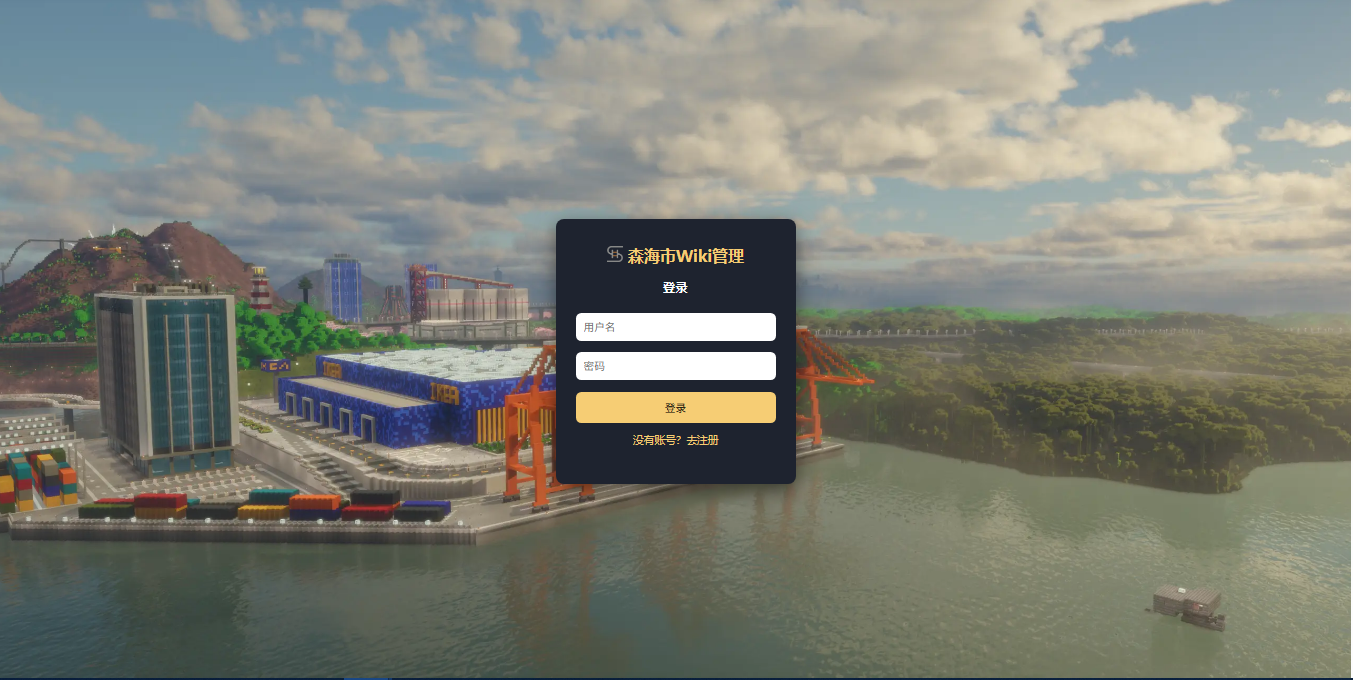
进入注册页面后,请提供要求的信息,然后点击“注册”按钮,若您提供的信息符合要求,您将直接进入管理页面并保持登录状态。
该站点使用Cookie来加密存储您的登录信息,若拒绝使用Cookie,每次进入该站点或使用该站点的服务时,您均会被要求登录。Cookie中的登录信息自登录起存在7天有效期,届时您将会被要求重新进行登录操作。
关于邀请码
- 由于权限问题,在您进行注册操作时,您将被要求输入邀请码。
- 若要获取邀请码,请联系
_XiaoJin_。 - 邀请码与账号一一对应。若您使用正确的邀请码成功注册了账号,该邀请码将会被标记为“已使用”。
管理页面
若您成功登录,您将会看到如下页面。
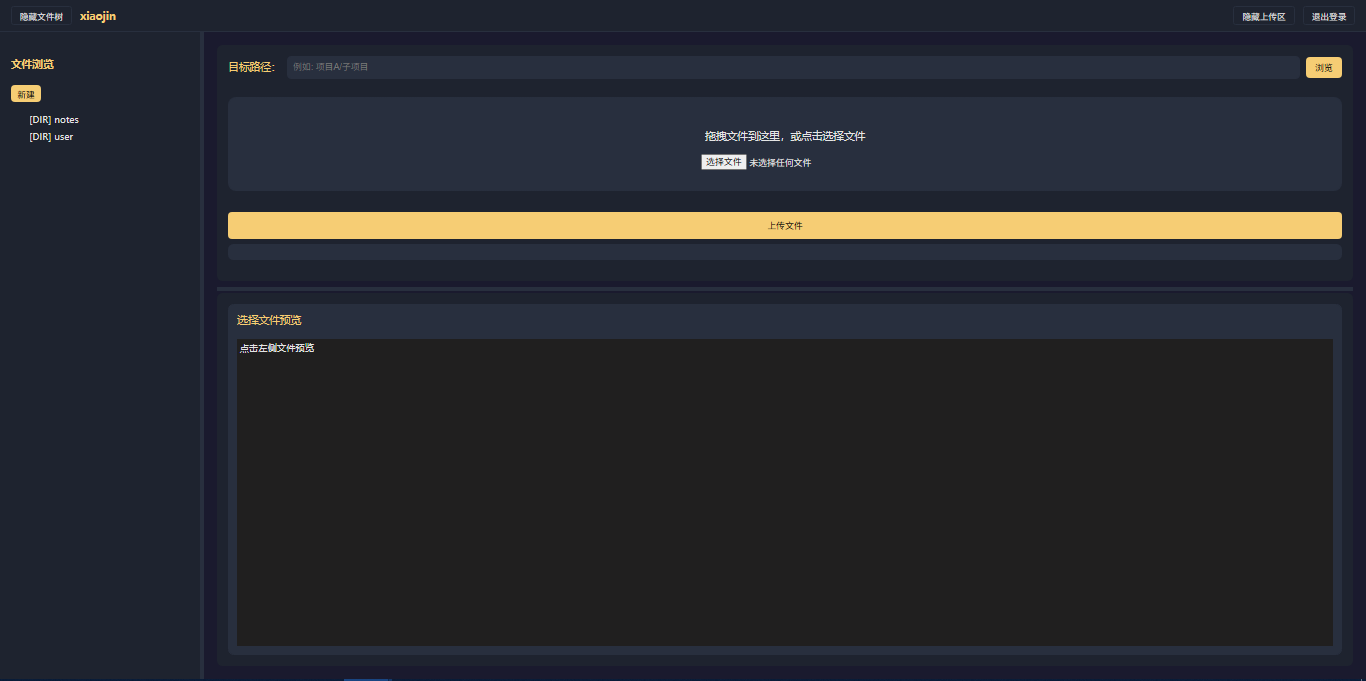
接下来将介绍该页面中各要素的相关细节与使用方法。
页面标头

页面标头包含用户名与功能性按钮。您可通过按钮设置页面分布。
-
若要隐藏左侧的文件树,请点击“隐藏文件树”。
-
若要隐藏右上侧的文件上传区,请点击“隐藏上传区”。
-
点击“退出登录”按钮,可退出登录,并清除Cookie中存储的相应登录状态信息(若有)。
文件树
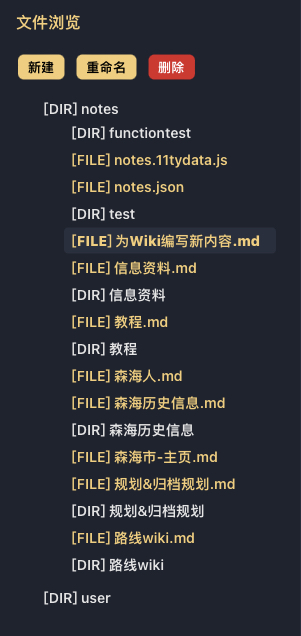
默认情况下,文件树不会被隐藏且位于页面左侧。您可以通过文件树查看主站已发布文件及文件夹之前的包含关系。
目前,文件树根目录存在2个文件夹。为便于管理,notes文件夹存储所有已发布Markdown文件及配置文件,user文件夹存储所有已发布Markdown文件所引用的图片。暂未开放附件目录编辑。
单击某文件夹以查看该文件夹中的内容,再次单击该文件夹可隐藏文件夹中的内容。
单击某文件以打开该文件,此时您可在右下侧预览区预览该文件包含的内容。
除此之外,您可通过文件树上方功能区中的按钮对文件及文件夹的属性进行编辑。
-
若要新建文件夹,请先单击某一文件夹,再点击“新建”按钮,输入文件名后点击“确定”,待新建成功后,您可在被单击文件夹下看到新建的文件夹。暂不支持新建Markdown文件。
-
若要重命名文件或文件夹,请先单击欲重命名的对象,再点击“重命名”按钮进行重命名。
-
若要删除文件或文件夹,请先单击欲删除的对象,再点击“删除”按钮。
请务必确认删除对象,删除后数据不可恢复。
文件上传
使用右上侧上传区进行Markdown文件或图片上传。
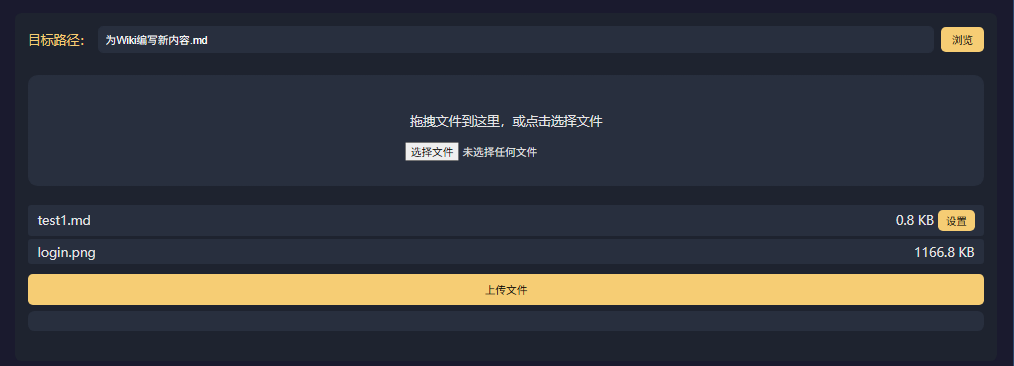
在上传前,您需要在左侧文件树选择好目标路径,选择后,您可在拖拽区上方目标路径处看到上传路径。支持多文件同时上传。
对于Markdown文件,您可通过文件大小旁边的设置按钮设置该文章在主站显示的图标。图标效果如下图。
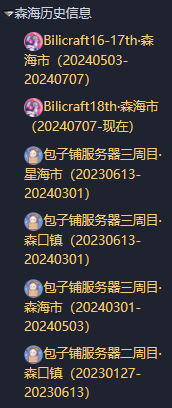
目前支持的图标样式共有9种,每一种都有其所表达的信息。

book:普通文章
bookandpen:编写未完成或需要进一步完善的文章
bc:Bilicraft图标
brew:酿酒相关文章
bzp:包子铺图标
compass:导航页图标
earth:主页图标
railway:铁路相关文章
redstone:工厂机器相关文章
预览
点击文件树中显示的Markdown文件或任意格式的图片即可在右下侧预览区进行预览。
文件编辑
在预览区打开文件后,点击预览区文件名旁边的“编辑”按钮进入编辑模式。
这里是脚注的具体解释内容。 ↩︎