建筑实装指南


编写:
_Moriguchi_
本章节主要介绍常用建筑模组和快捷建筑方法
使用工具:投影模组(Litematica), masa family bucket translation pack by 醉墨巅峰&新兵,投影打印机模组魔改版(by宅闲鱼或者炫白BlinkWhite),下为下载链接:
Masa+Family+Bucket+Translation+Pack+v1.0.4.zip
第一章 投影模组基本使用教程
1. 模组界面介绍
当你下载好投影模组的时候,你首先应打开模组的界面,默认键位为**M**。
打开后,将显示出以下内容:
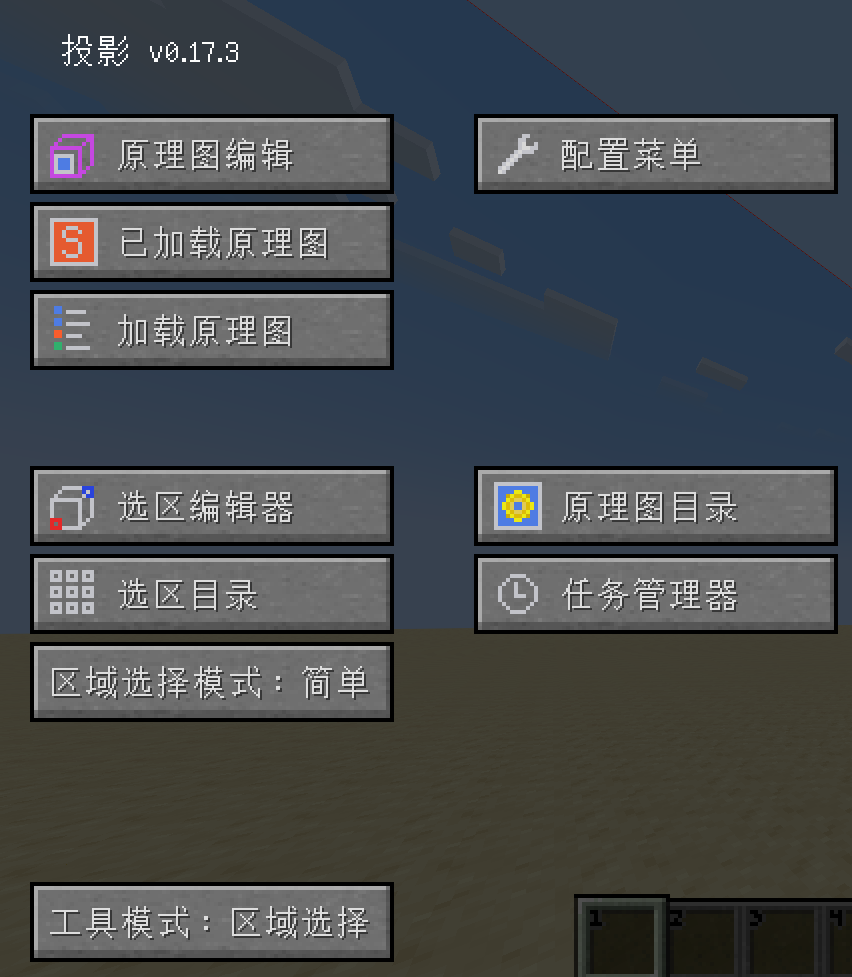
下面将介绍部分选项对应的功能。
原理图编辑&已加载原理图
用来呈现已经放置的原理图列表,同时表现出原理图放置的位置、旋转角度、翻转和方块验证信息。
加载原理图&原理图目录
呈现原理图的列表,加载原理图可以进行加载,可以显示材料列表等信息。
选区编辑器
编辑选区选点和选区内材料列表等信息。
配置菜单
用来进行相关功能的配置。
2. 保存原理图
step1 确认模式
手持木棍,使用**CTRL+滚轮切换模式到[1/9]区域选择**。
step2 选择选区
木棍是投影模组默认的选区工具。使用左键选取第一个选取点,右键为第二个选取点。
使用**ALT+滚轮”**可以朝着视线所对应的方向扩展/收缩选区,需要注意的是,这样做只会影响第二个选取点的位置,第一个选取点并不会动!
step3 保存原理图
使用模组界面中的选区编辑器→保存原理图,跳转至如图所示的界面:
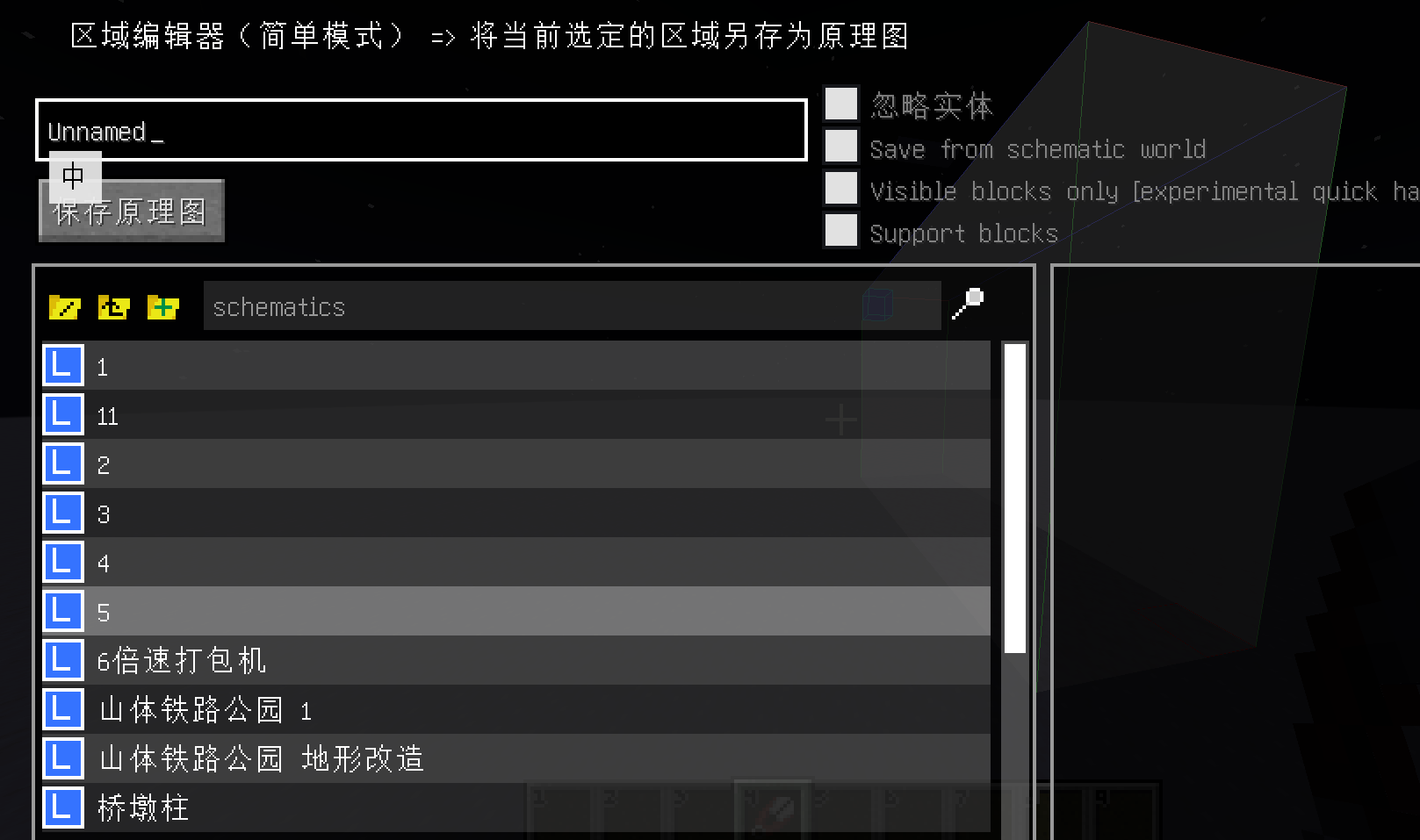
左上角的框写此原理图的名称,点击保存原理图即可保存。原理图默认保存在游戏目录下的schematics文件夹中。
3. 原理图粘贴
这里“粘贴”指的是将原理图加载到世界中并调整位置的过程。
step1 加载原理图
按 M →加载原理图,找到并选择你的 .litematic 文件。
step2 启用放置
加载后,原理图会出现在已加载原理图列表中。确保它前面的复选框是打勾状态,这样虚影就会在世界中显示出来。
step3 移动和对齐(关键步骤)
手持木棍,使用**CTRL+滚轮切换模式到[2/9]原理图放置。使用右键或者左键点击方块可以将原理图放到对应的位置,使用使用ALT+滚轮可以朝着视线所对应的方向**移动原理图的位置。
step4 旋转和翻转
在 原理图编辑→配置 菜单中,使用 旋转 或翻转选项来调整原理图的方向。
第二章 备货
1. 展示材料列表
依次点击加载原理图→选择对应的原理图→材料列表,可以得到下述界面,显示所需材料:
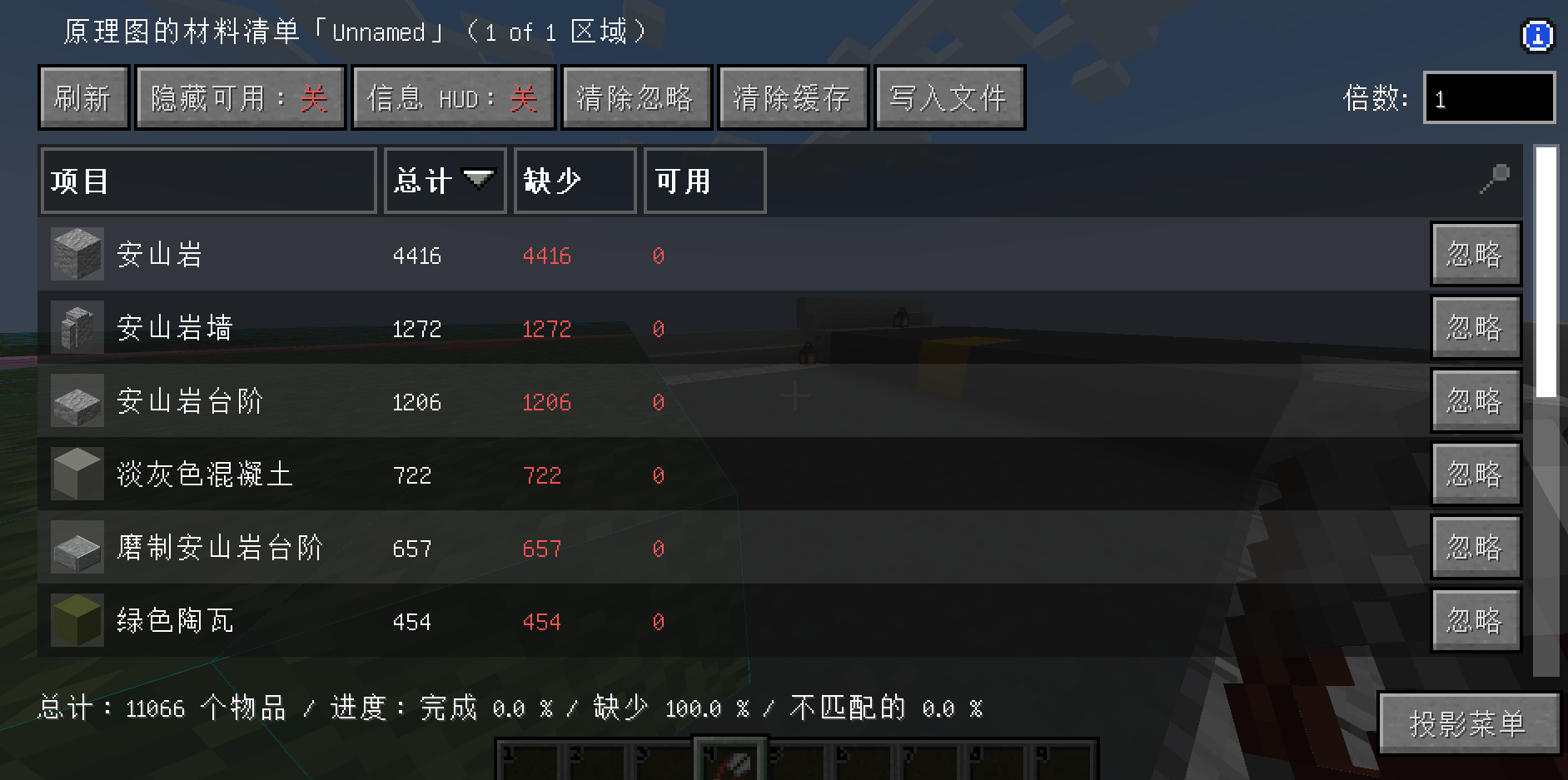
点击右上角写入文件 SHIFT+右键可以获取**csv文件**。
默认保存在游戏目录下config\litematica,可以使用WPS或者Microsoft Office打开。
打开后的效果如图:
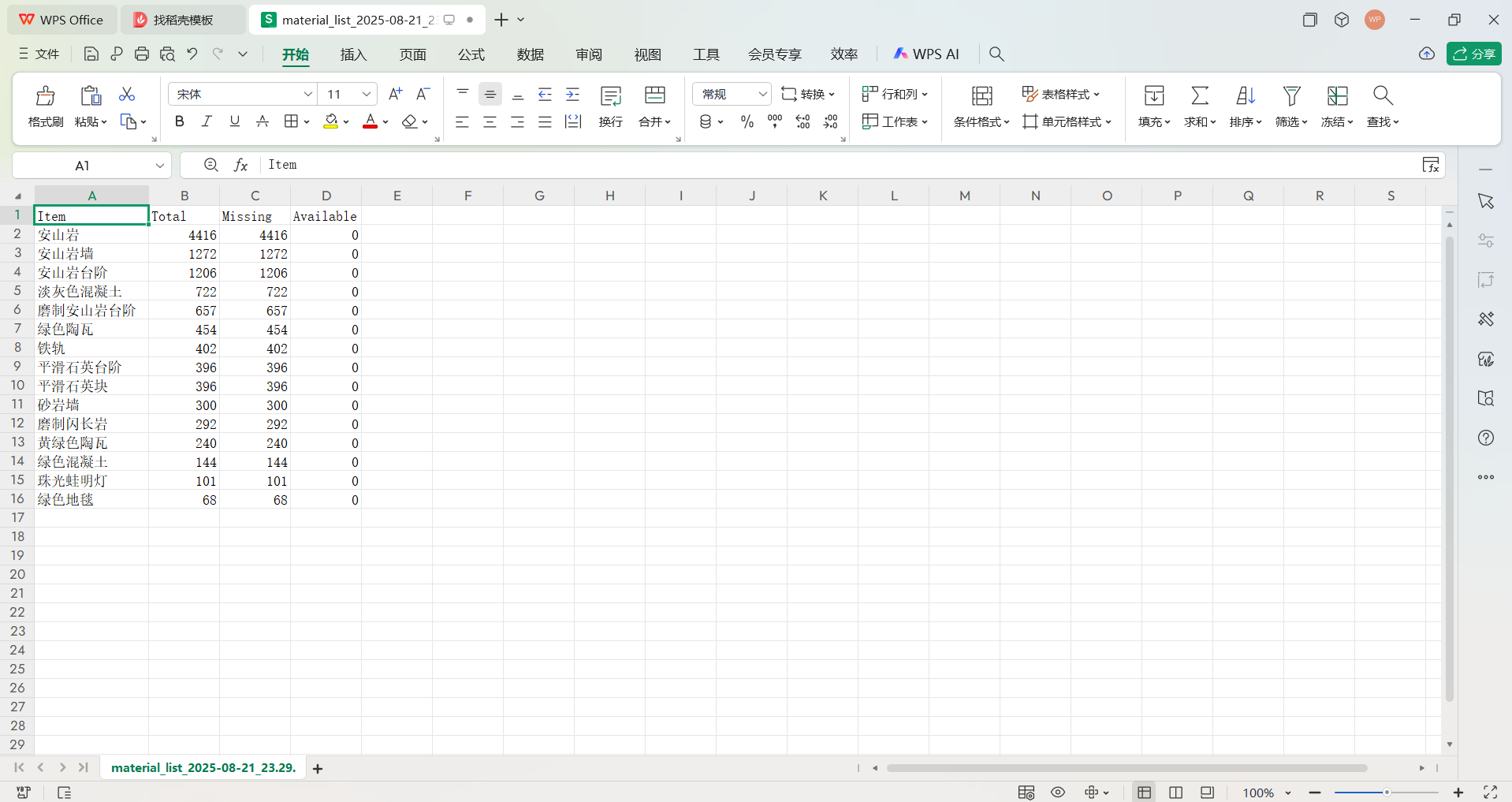
可以按照这个表格进行备货。
2. 备货技巧
2-1 分类
通常按照可以进行购买/必须使用工厂机器分类
对于建筑/艺术大师,可以按照 可无限方块/可建材盒/可HESCO购买/只可工厂获取这几类进行分类。分类可使用改变表格背景颜色的方式。
2-2 备货
每备货完一项货物,就可以在表格上做出明显的标记,如把表格背景色改成绿色。
第三章 实装
1. 分层
在配置菜单→渲染层中改变渲染层的模式。推荐改成层:此层之下;轴:Y 的形式。
每做完一层就上升一层投影。
2. 投影打印机的使用
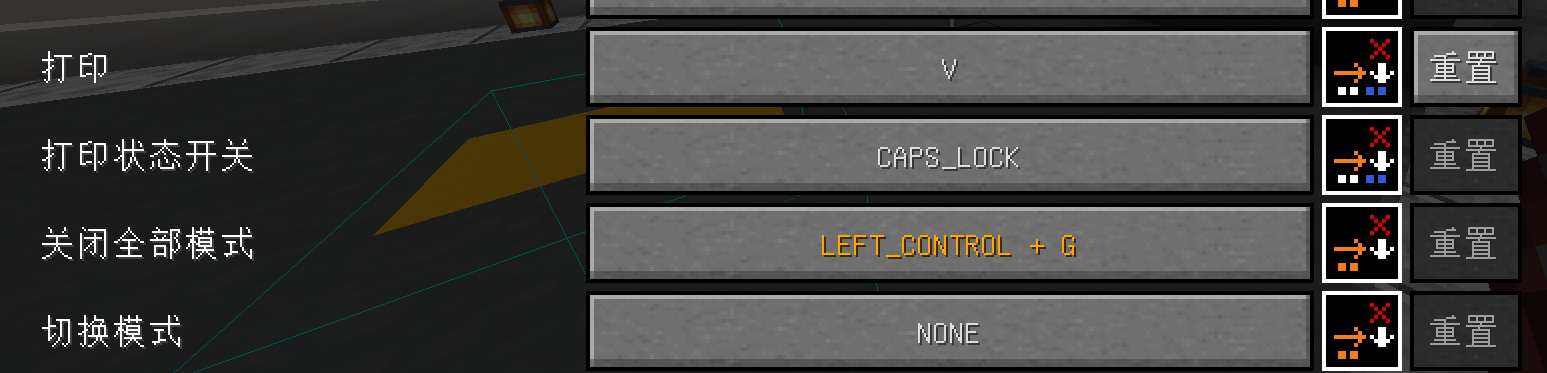
在配置菜单→热键中拉到最下面找到如图所示的选项。将打印选项设为自己喜欢的快捷键。
在配置菜单→通用中拉到最下面找到如图所示的选项,设置为如图所示的样子。
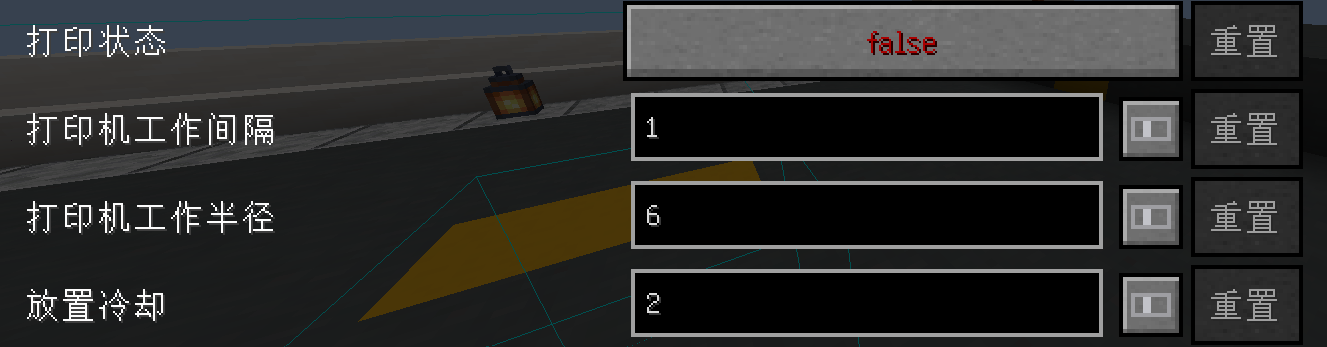
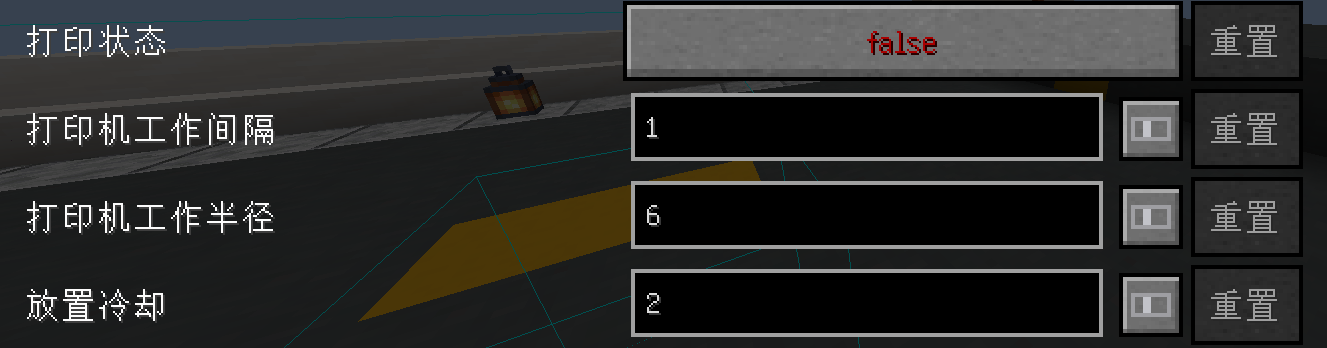
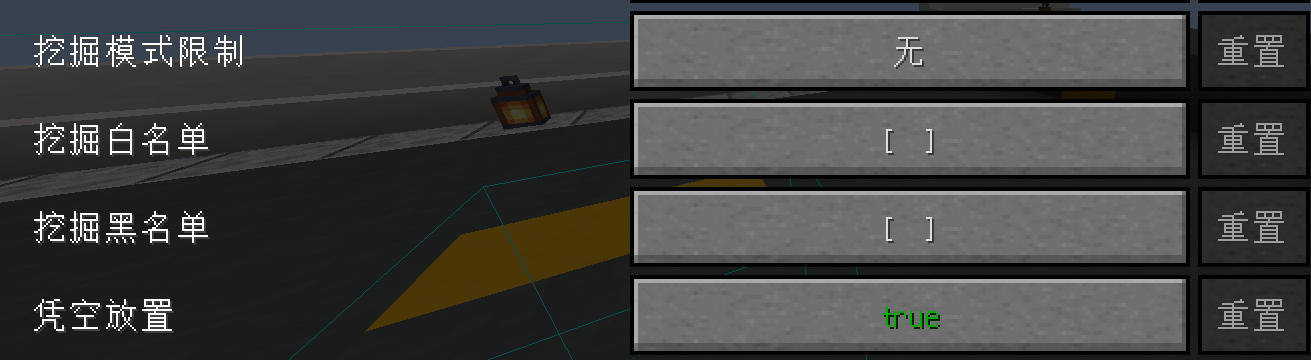

然后按住V键不放,准备好相应的材料,就可以开始打印建筑了。
3.飞行方块的使用
Bilicraft服务器提供了建筑上非常方便的飞行方块,通常使用4级的为最佳。